
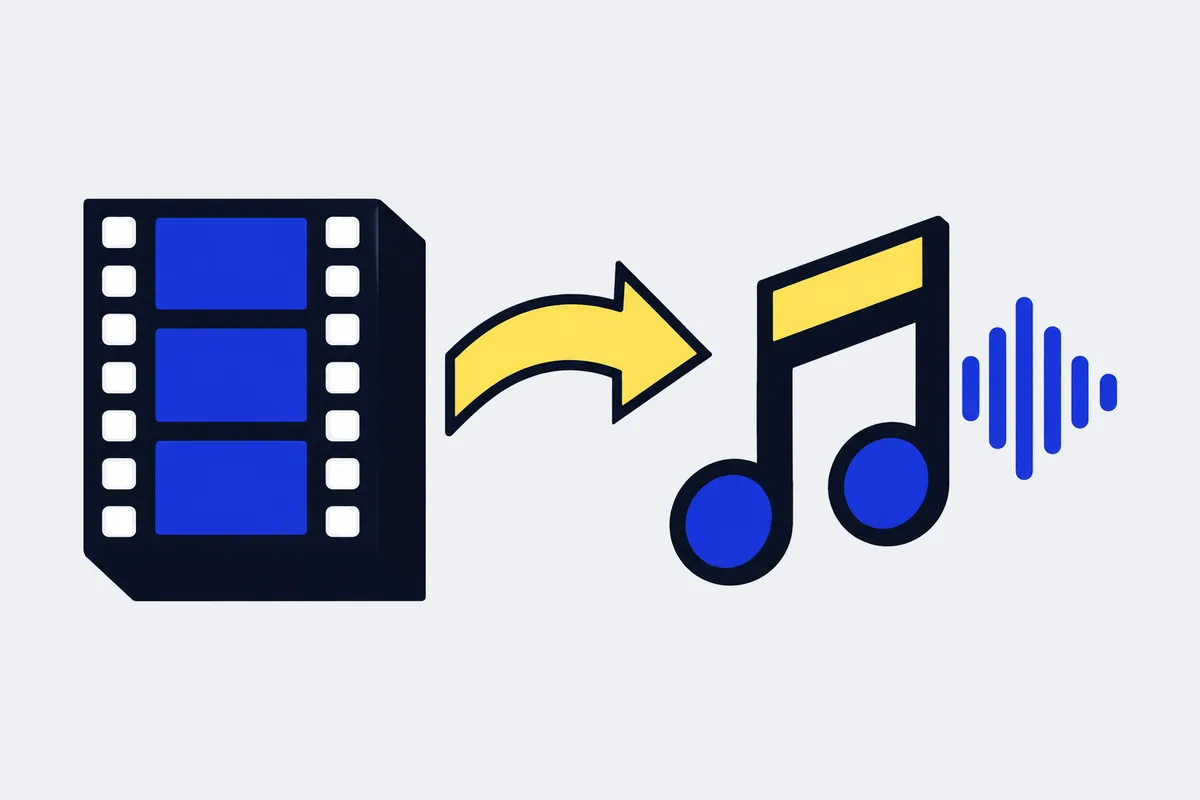
MP4 を MP3 に変換するしくみ
変換で何が起きているか
MP4 は、映像と音声をひとまとめにした入れ物のようなファイルです。MP3 にするというのは、その中から音声だけを取り出して、どの機器でも再生できる形で保存し直すことです。
映像を外すので、ファイルはずっと小さくなります。1時間の講義の動画でも、音声だけなら通勤中にスマホで聞きやすい大きさになります。
動画の中に音声が入っていない場合は、できあがる MP3 も無音になります。画面録画のときに音声をオフにしていた動画は、先に動画を再生して音が入っているかを確かめてください。
MP4からMP3への変換サイトは安全か
変換サイトを選ぶときに気になるのは、動画がどこに送られ、いつ消えるかです。サーバーで処理するサイトでは、動画をアップロードし、数時間後に削除するという流れが一般的です。
Kotosay のツールは、変換をブラウザの中で済ませます。家族の動画や社内の会議の録画のように、外に出したくないファイルでも、端末の中だけで MP3 にできます。
ブラウザの中で処理するツールなら、回線が遅い場所でも、アップロードを待つ時間がかかりません。社外秘の資料が映った画面録画でも、映像は端末の中で捨てられ、残るのは音声の MP3 だけです。
音質とファイルの大きさ
MP3 は音を圧縮して小さくする形式なので、元の動画の音より良くなることはありません。話し声が中心の動画なら、聞いて違いがわかることはほとんどありません。
MP3 と M4A は 128、192、320 kbps から音質を選べます。話し声なら128 kbps で十分で、音楽を残したいときは320 kbps が向いています。WAV は圧縮しない形式なので、音質の設定はありません。
ファイルの大きさは、主に動画の長さと選んだ音質で決まります。1時間の講義の録画でも、128 kbps の MP3 にするとスマホに何本も入れておける大きさになります。
スマホで変換するときの注意
Android でも iPhone でも、ブラウザからこのページを開けば使えます。アプリを入れる必要はありません。
変換の速さは端末の性能で決まります。長い動画は、スマホよりパソコンのほうが早く、途中で止まりにくくなります。スマホで止まってしまうときは、ほかのアプリを閉じてから試してください。
うまく変換できないとき
途中で止まる、ページが固まるといったときは、まずブラウザを最新の版に更新してください。古いブラウザでは、変換に必要な機能が動かないことがあります。
次に、ほかのタブやアプリを閉じてメモリを空けます。それでも止まる長い動画は、パソコンで変換すると通ることが多いです。変換が終わるまでは、ページを閉じたり別のページに移ったりしないでください。
保存ボタンを押しても何も起きないときは、ブラウザがファイルの保存をブロックしていないかを確かめてください。iPhone では、保存先にファイルアプリを選ぶと見つけやすくなります。
変換した MP3 の使い道
語学の勉強なら、海外の講義や自分で録った会話の動画を MP3 にして、繰り返し聞く教材にできます。ポッドキャストを作っている人は、収録した動画から音声だけを取り出して、編集ソフトに読み込めます。
話した内容を文章で残したいときは、MP3 を Kotosay の文字起こしのページに送ってください。映像のない小さなファイルなので、アップロードの負担も小さく済みます。
家族の動画から声だけを残しておけば、思い出の音声アルバムとして聞き返せます。
MP4をMP3に変換する iPhone の手順
保存した MP3 は、ファイルアプリの「ダウンロード」フォルダーなどから、ほかのアプリで開けます。
- Safari でこのページを開く
- 「動画を選ぶ」から写真ライブラリかファイルの動画を選ぶ
- 変換が終わったら「MP3 を保存」を押し、保存先にファイルアプリを選ぶ
パソコンでの手順
Windows では、保存した MP3 は通常「ダウンロード」フォルダーに入ります。Mac でも同じく「ダウンロード」に保存されるので、Finder のサイドバーから開けます。
- Chrome、Edge、Safari などのブラウザでこのページを開く
- MP4 の動画を枠にドラッグするか、「動画を選ぶ」から選ぶ
- 「変換する」を押し、終わったら「MP3 を保存」で保存先を選ぶ
MP3 とほかの音声形式の違い
MP3 は古くからある形式で、スマホ、パソコン、カーオーディオ、ほとんどの音楽アプリで再生できます。人に渡す音声ファイルとしていちばん困りにくい形式です。
iPhone でよく使われる M4A は、同じ大きさなら MP3 より音が良いとされますが、古い機器では開けないことがあります。WAV は圧縮しない形式で、音はそのまま残る代わりにファイルがとても大きくなります。聞くため、渡すための音声なら MP3 で十分です。
迷ったら MP3 にしておけば、受け取った人が再生できずに困ることはまずありません。
変換した MP3 を確かめる
保存が終わったら、MP3 を一度再生して、最初から最後まで音が入っているかを確かめてください。長い動画では、途中で変換が止まっていないかを、終わりの部分だけ聞いて確認すると早く済みます。
音が小さいと感じるときは、元の動画の音量が小さいことがほとんどです。再生アプリの音量を上げるか、音声編集ソフトで音量をそろえてください。
自分のファイルで使う
このツールが扱うのは、手元にある動画ファイルです。自分で撮った動画や、授業や会議で受け取った録画を選んでください。ほかの人の作品は、権利者の許可がある範囲で使ってください。
学校や会社で受け取った録画を音声にして配る場合は、配ってよい範囲を先に確かめておくと、あとで困りません。